
Začínáme
Co je potřeba:
-
chytrý mobil nebo počítač s aplikací MeshCore (bohužel closed source): Android, iOS, Web, Desktop (v1.51.1), pro pokročilé (opensource) Meshy (Linux, macOS), Meshy-Android. Popisy níže používájí oficiální MeshCore aplikaci.
-
zařízení do kapsy s LoRa rádiem, např. Seeed Wio Tracker L1 SeeedStudio.com, RPishop.cz. Toto zařízení a jeho firmware se nazývá Companion (společník).
Poznámka
Dobrých a zajímavých companionů existuje celá řada. Návody na repeater.cz se zaměřují na používání Seeed Wio Tracker L1, protože s ním máme dobrou zkušenost z hlediska stability, ovládání, baterie nebo podpory v oficiálních i alternativních firmarech. Nejsme nijak spojeni se společnostmi Seeed ani RPishop.
Důležité
Než zařízení poprvé zapnete, ujistěte se, že jste namontovali anténu, aby nedošlo ke spálení rádia.
Nahrání firmware
Do nového zařízení nahrajte firmware:
- Připojte zařízení k počítači USB kabelem
- Spusťte webový prohlížeč
- Otevřete https://flasher.meshcore.io/
- Vyberte Seeed Studio Wio Tracker L1 Pro
- Vyberte Companion Bluetooth
- Zvolte Enter DFU mode
- Zvolte Erase Device (smazat zařízení)
- Zvolte Enter DFU mode
- Klikněte na Flash
Poznámka
Některá zařízení mohou mít trochu jiný postup flešování, například zaškrtnutím “Erase Device” a “Flash” v jednom kroku.
Po nahrání firmwaru spusťte na mobilu aplikaci MeshCore a klepnutím na Connect vyberte zařízení ze seznamu Bluetooth.
Při párování aplikace požádá o PIN, ten najdete na displeji zařízení.
Nastavte název zařízení. Právě pod tímto názvem se budete zobrazovat ve skupinovém chatu.
Nastavení aplikace
V nabídce Settings → Radio Settings zvolte preset Czech Republic (Narrow).
V části Network Settings nastavte:
- Default path hash size nastavte na
2-byte.
Použijte Apply Settings.
Pro jistotu se vraťte do nastavení, klikněte na Export Settings, vyberte vše a klikněte na Save. Díky tomu můžete v budoucnu přejít na jiné zařízení, aniž by si vás přátelé museli znovu přidávat do kontaktů.
První kroky
Nalezení okolních repeaterů
Pro informaci o tom, zda jsou po okolí nějaké repeatery, v aplikaci jděte do menu - Tools - Discover Nearby Nodes - Discover Repeaters.
Public kanál
Aplikace má standardně nastaven veřejný kanál Public, pozdravte tam okolní meshaře.
Důležité
I pokud vás Public nezajímá, je dobré si jej ponechat v aplikaci a nastavit si na něm Notifikace Při Zmíňce (Mention) - to pro případ, že budete experimentovat a díky chybě zahltíte síť, například příliš četnými Adverty a podobně. Chybu může udělat každý a takto bude existovat možnost kontaktu.
Pokročilá témata
NiceRF 5cm anténa pro Wio L1 Tracker Pro
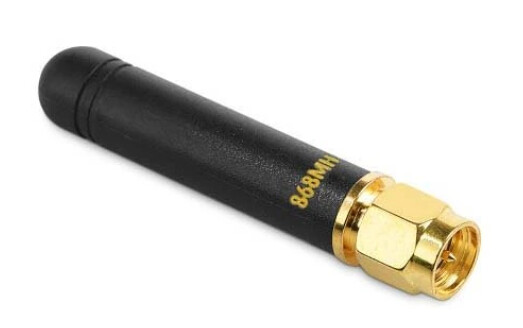
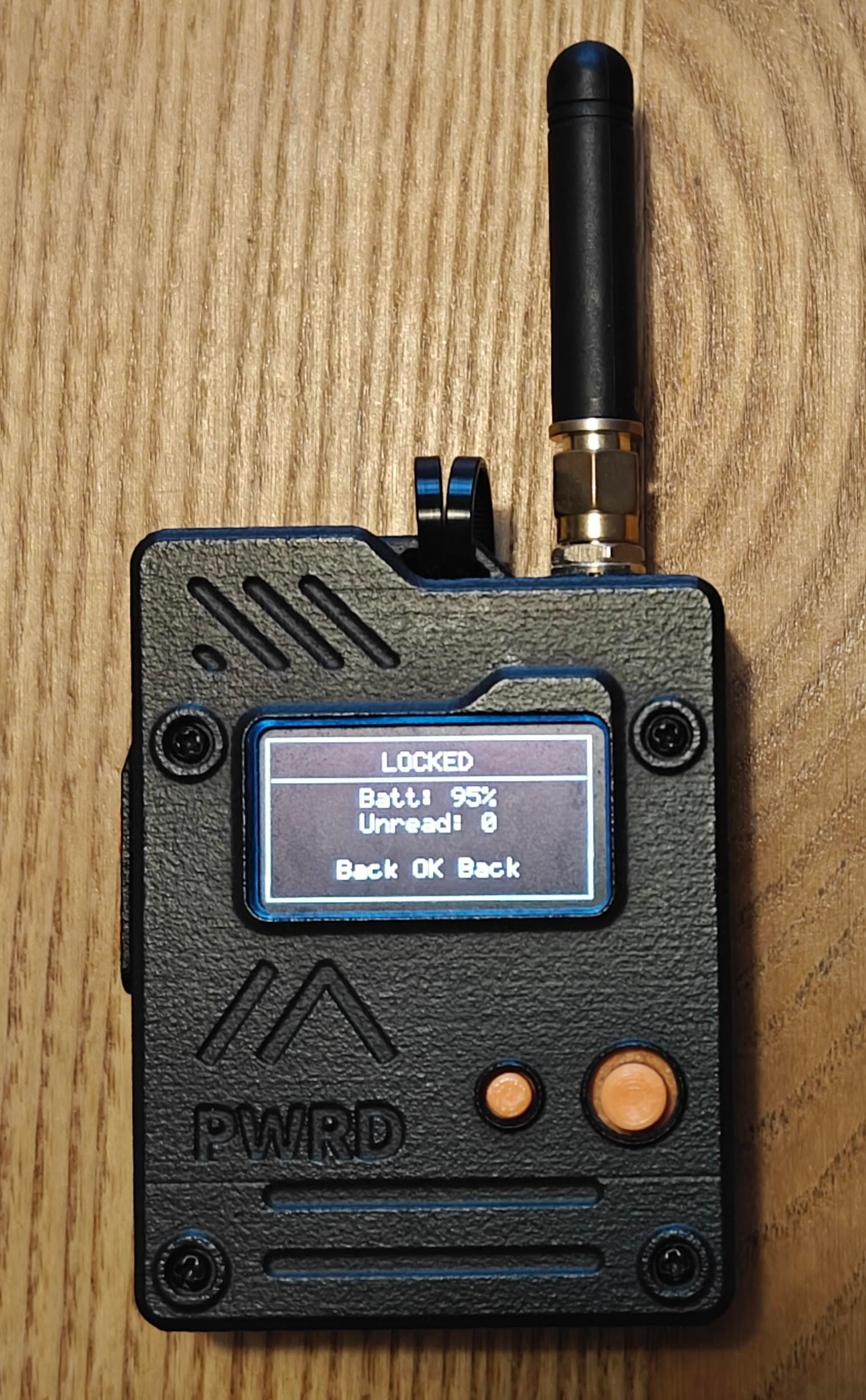
S malou anténou NiceRF SW868-ZT48 Anténa 2.15dBi 5cm 868MHz je Wio mnohem mobilnější. Pro běžný signál je NiceRF 5cm dostačující, Gizont je vhodný pro případy s velmi nízkým signálem.
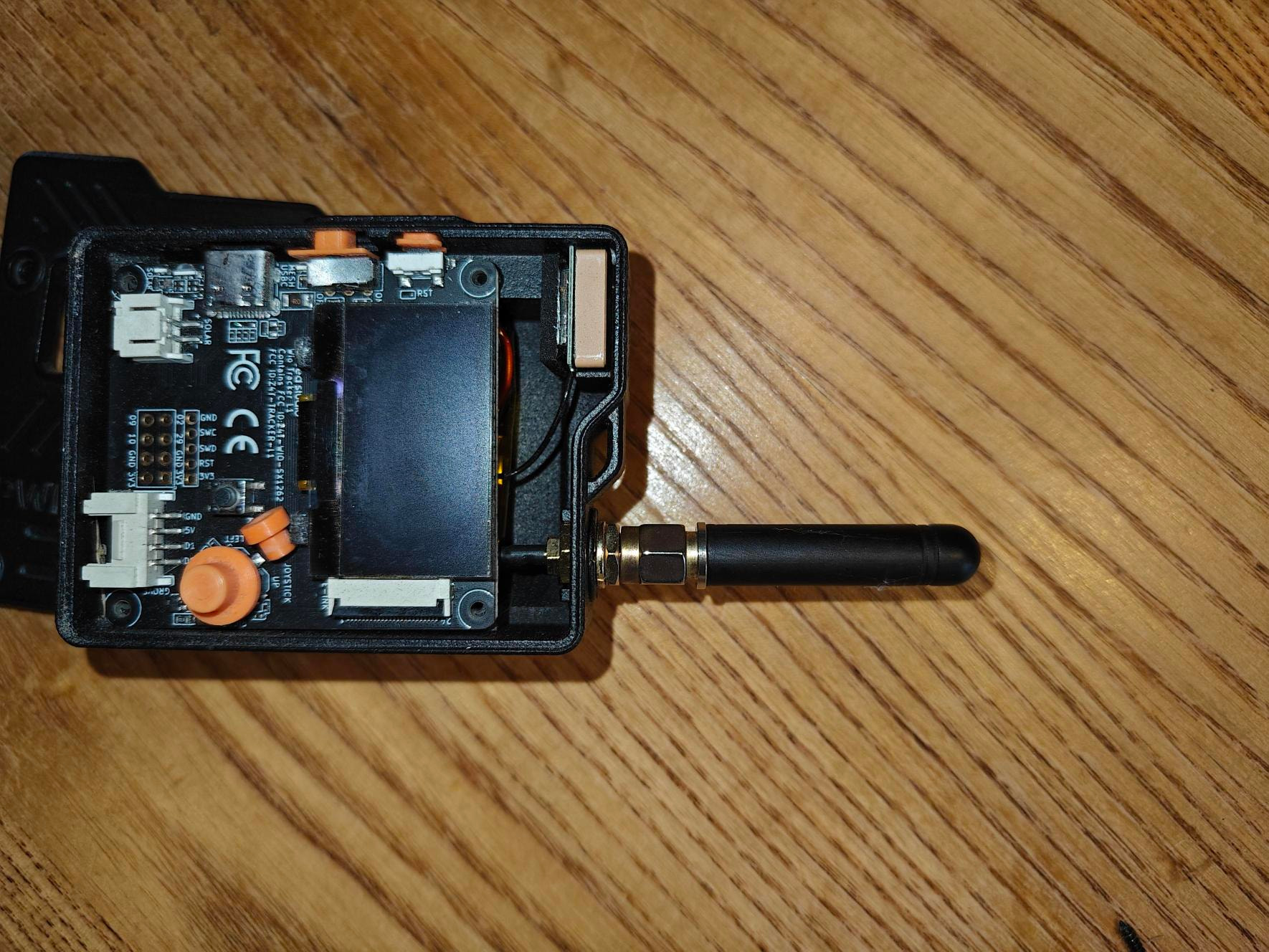
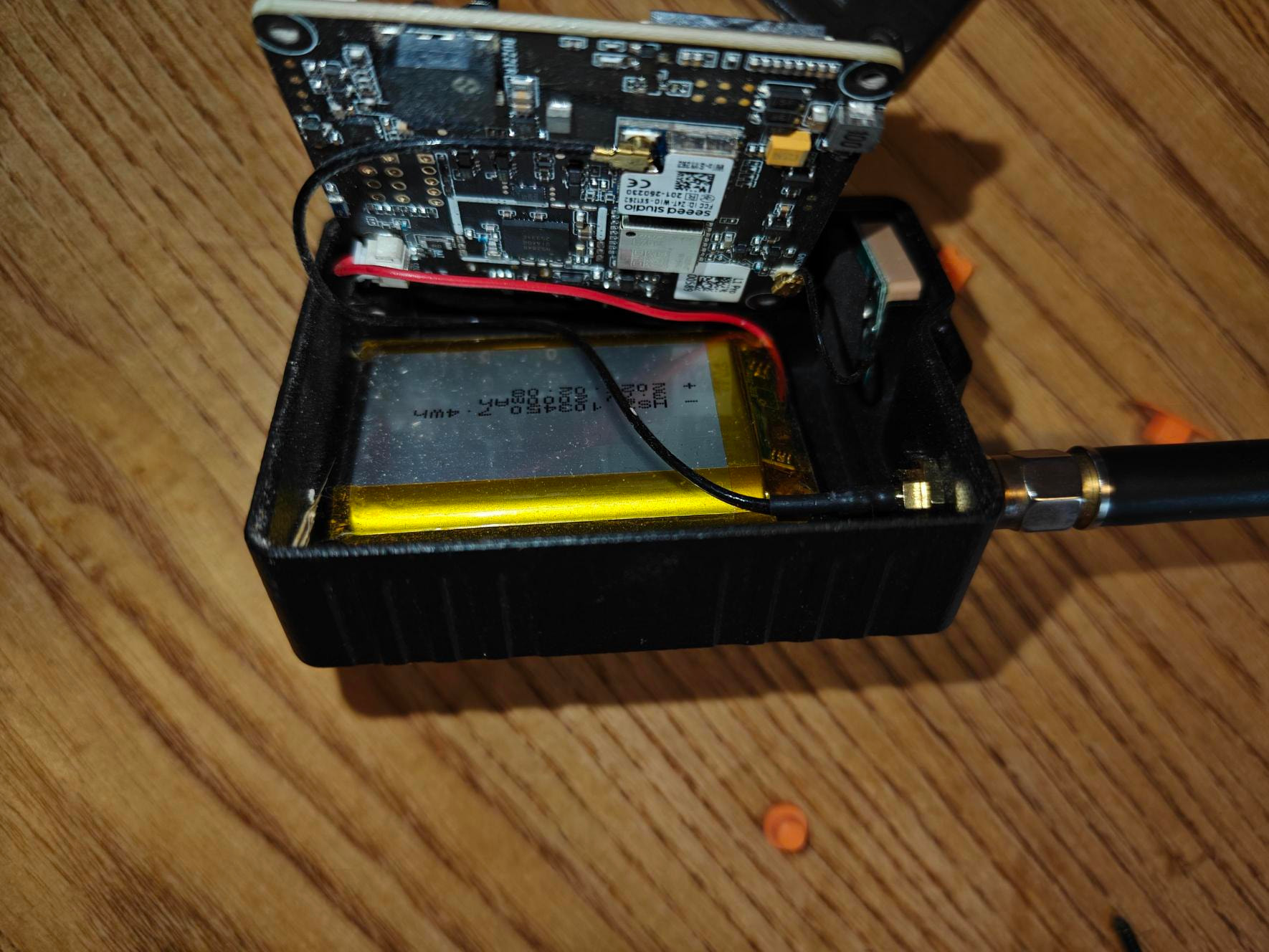
Je nutno přehodit pigtail, pozor, v krabičce není místo a ne každý pigtail se hodí (některé mají dlouhý silný tvrdý přechod u SMA konektoru, ten pak koliduje s kondenzátorem na PCB Wio). Tento pigtail: SMA adaptér samice - U.FL - 15cm - SparkFun WRL-18568 je sice 15cm a je dražší, ale vejde se tam pěkně. (Tento se nevešel.)
Ubroušení tlačítek
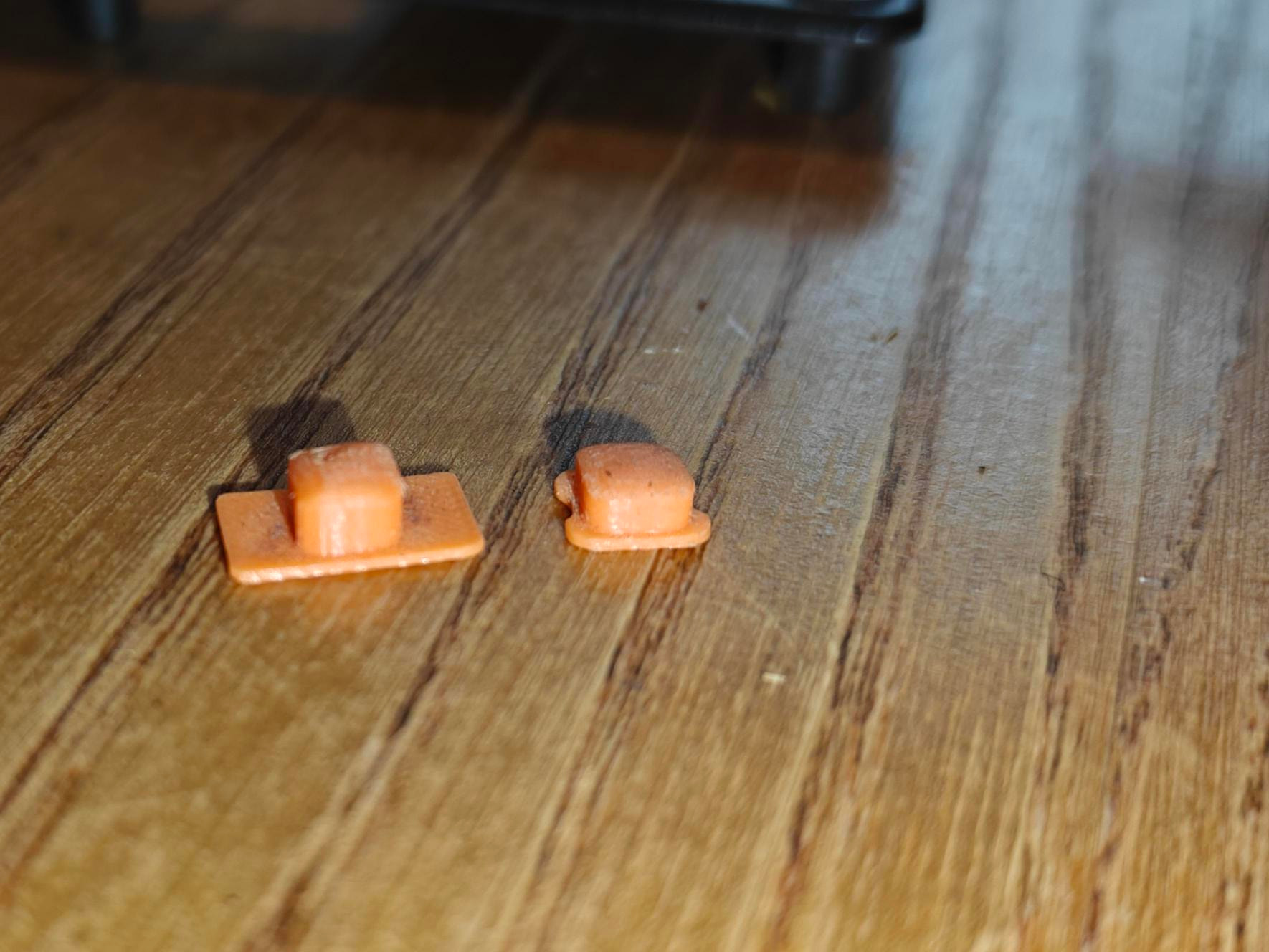
Zkontrolujte, zda zapínací a resetovací tlačítka nejsou moc vysoká. Pokud jsou, může docházet k náhodnemu vypnutí/resetu při nechtěném stisku/zachycení. V případě potřeby není špatné tlačítka trochu ubrousit - Reset je možno sbrousit více (jen se mačká), zapínací tlačítko nechat malinko vyšší a nemusí být úplně hladké.
Spona na opasek
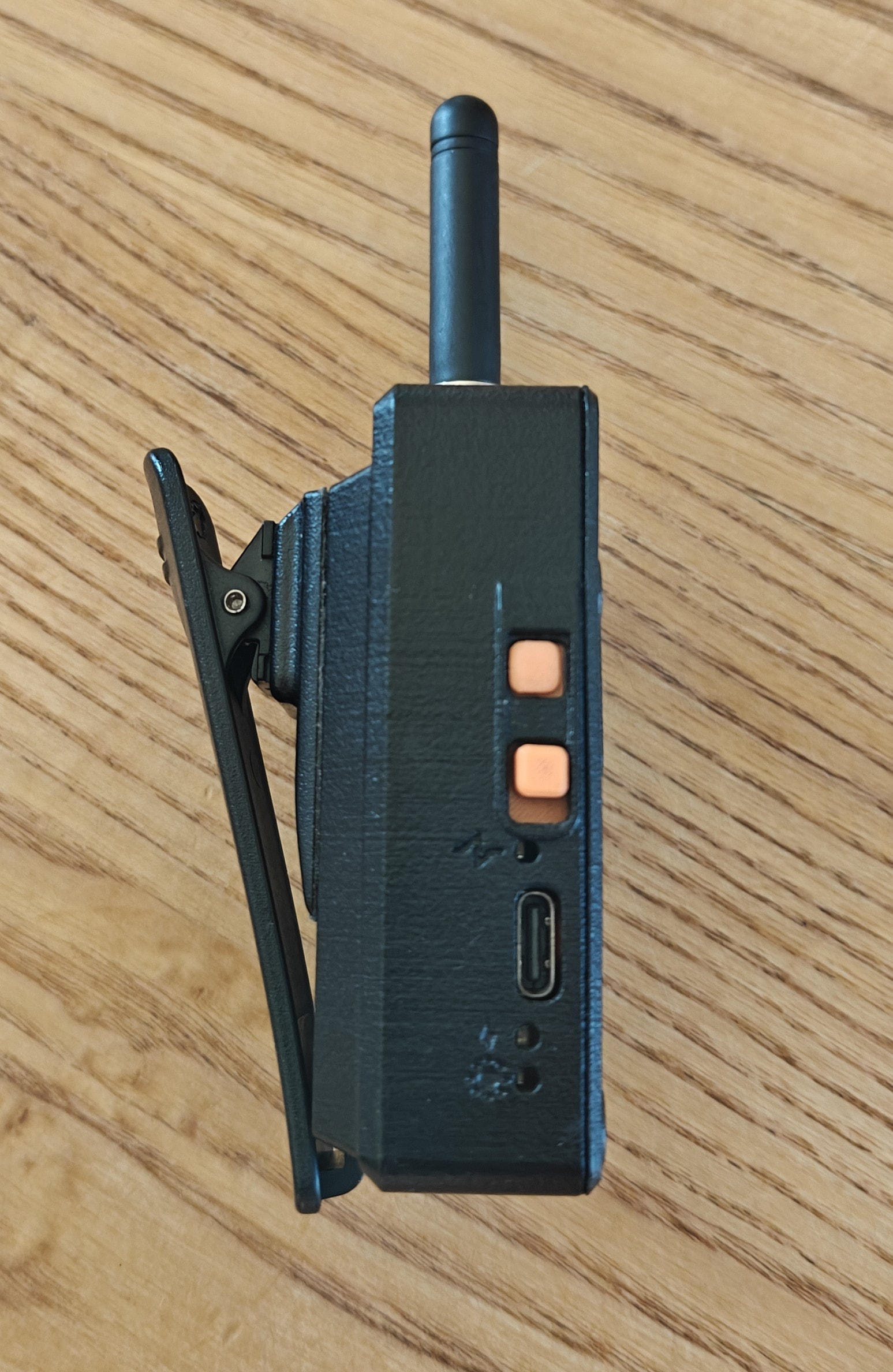
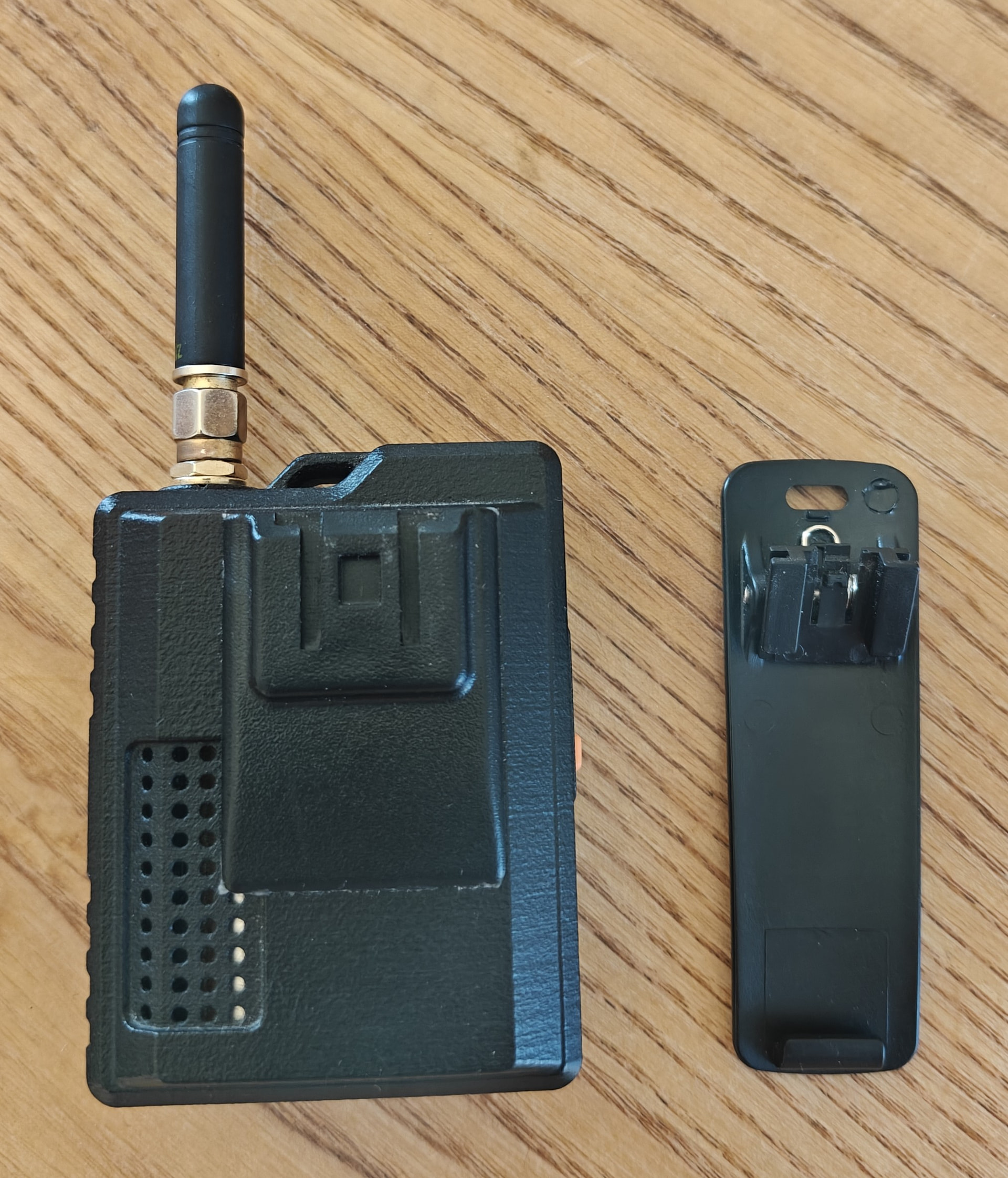
Na Wio lze pořídit nalepovací sponu/klipsnu na opasek.
Důležité
Nalepení je vhodné udělat tak, aby spodní hrana klipu byla zároveň se spodní hranou krabičky, ta nalepovací část je dost velká na to, aby to šlo, na fotkách to bohužel není ideálně nalepeno.
OTA Fix pro Wio L1 Tracker Pro
Pokud budete chtít v budoucnu aktualizovat Wio přes Bluetooth (OTA - Over The Air), je dobré si do zařízení nahrát bootloader, který opravuje OTA. Toto je potřeba udělat pouze jednou, oprava je trvalá. Bez této opravy je OTA pomalý a v případě přerušení je pro přeflešování nutno použít USB. S OTA Fixem je OTA rychlejší, méně náchylný k přerušení a po případném přerušení je možno začít OTA znovu.
Použijte návod na OTA Fix od @Mirek_OVA, ale nestahujte soubor s OTA Fix bootloaderem z meshcore.io/flasher, ale ze stránky releasů https://github.com/oltaco/Adafruit_nRF52_Bootloader_OTAFIX/releases/tag/0.9.2-OTAFIX2.2-BP1.3 si stáhněte soubor https://github.com/oltaco/Adafruit_nRF52_Bootloader_OTAFIX/releases/download/0.9.2-OTAFIX2.2-BP1.3/update-wio_tracker_l1_bootloader-0.9.2-OTAFIX2.2-BP1.3_nosd.uf2. Zbytek návodu je pak již stejný - smazat flešku přes meshcore.io/flasher , přes DFU nahrát ten uf2 soubor, pak tam nahrát Wio L1 Tracker Pro firmware dle libosti.
INFO_UF2.TXT v zařízení se pak identifikuje jako:
OTA - Over The Air Update Wio L1 Pro
Příprava
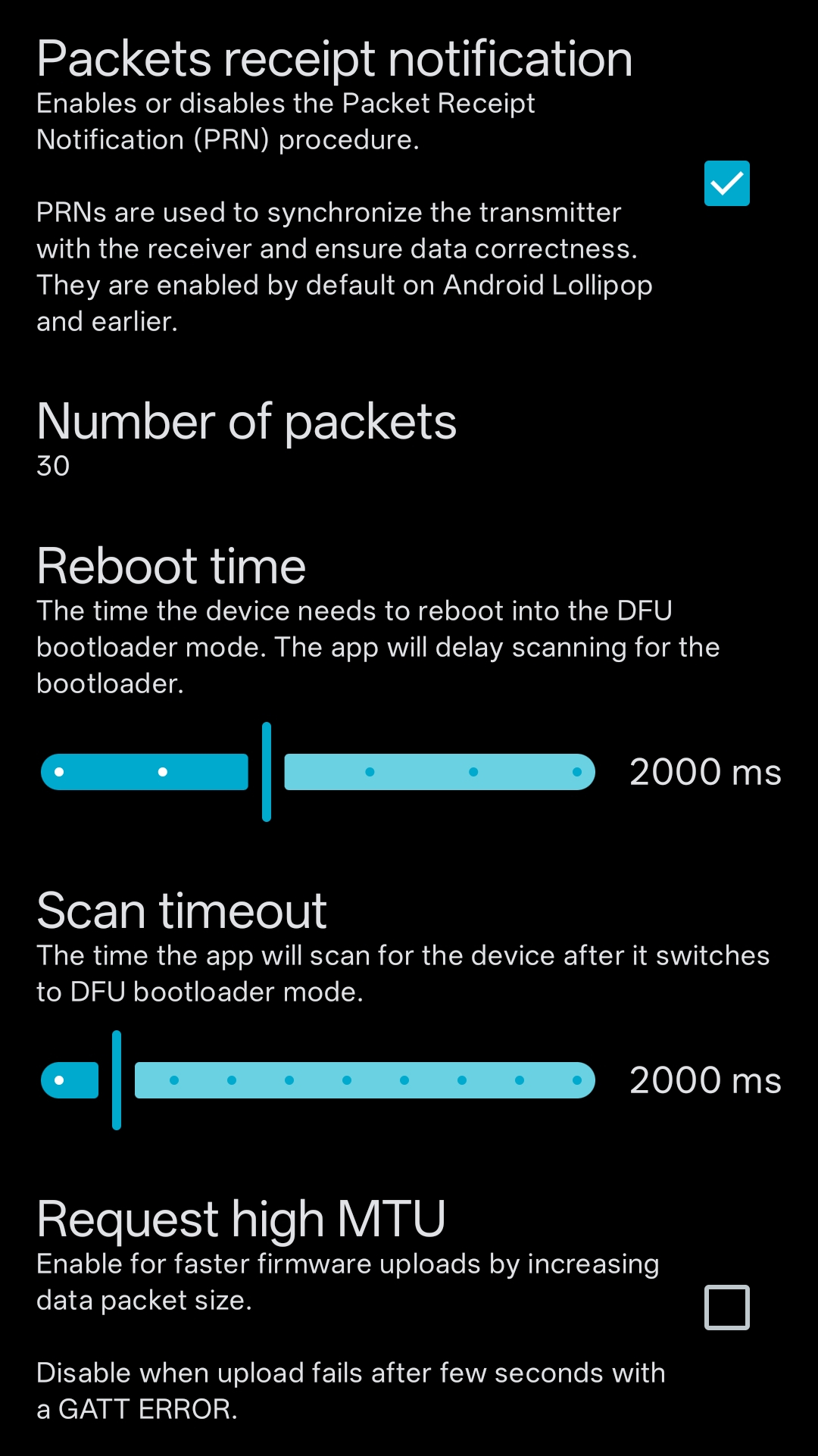
Pro update přes Bluetooth (OTA) je potřeba stahovat firmware jako .zip, ne jako .uf2. Dále potřebujeme nRF Device Firmware Update aplikaci. Tuto je potřeba nastavit takto:
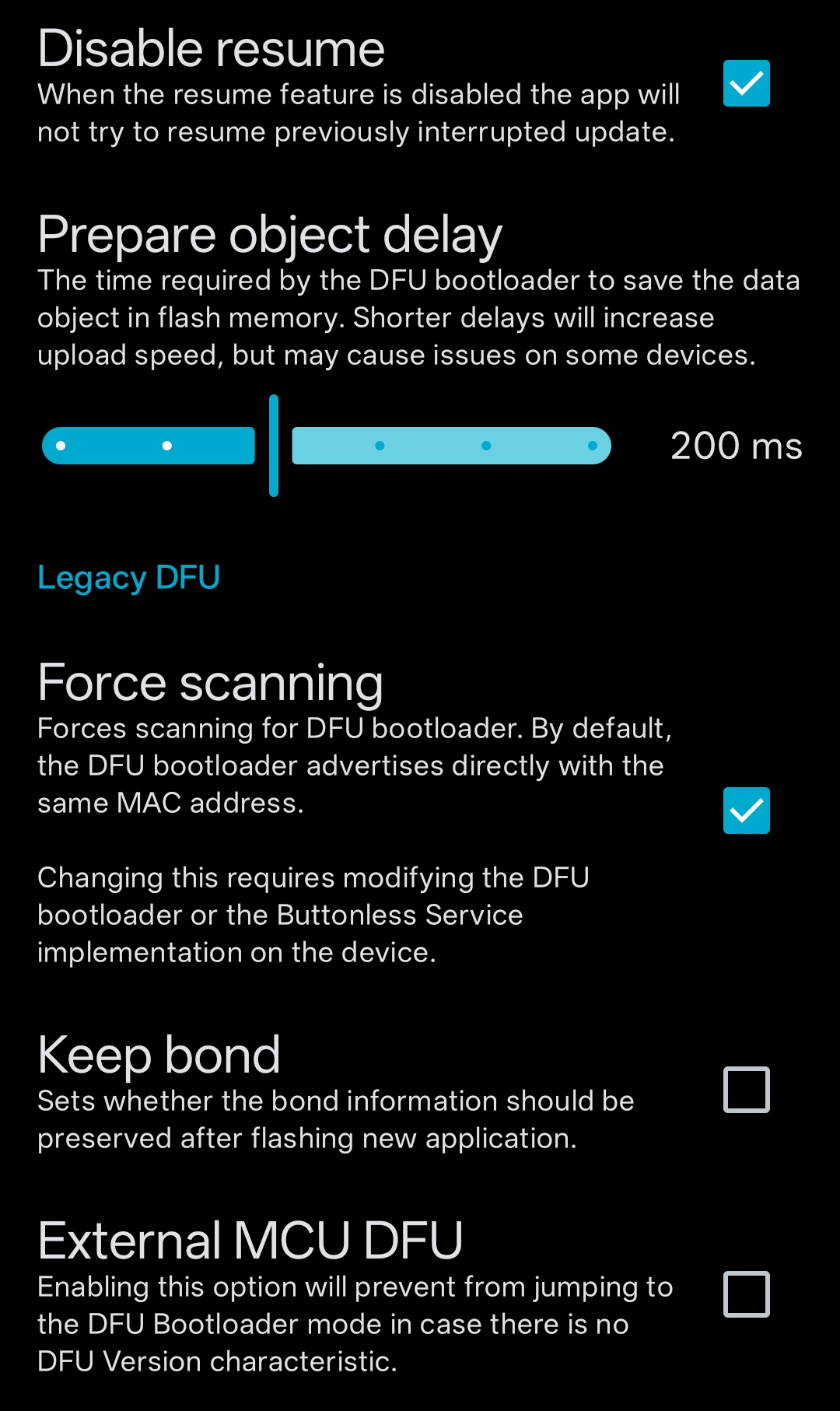
Update
- Ujistíme se, že je MeshCore aplikace odpojena od companionu
- V DFU aplikaci zvolíme stažený .zip soubor, vybereme zařízení a spustíme Update
- Dejte pozor, ať se telefon mezitím neuspí
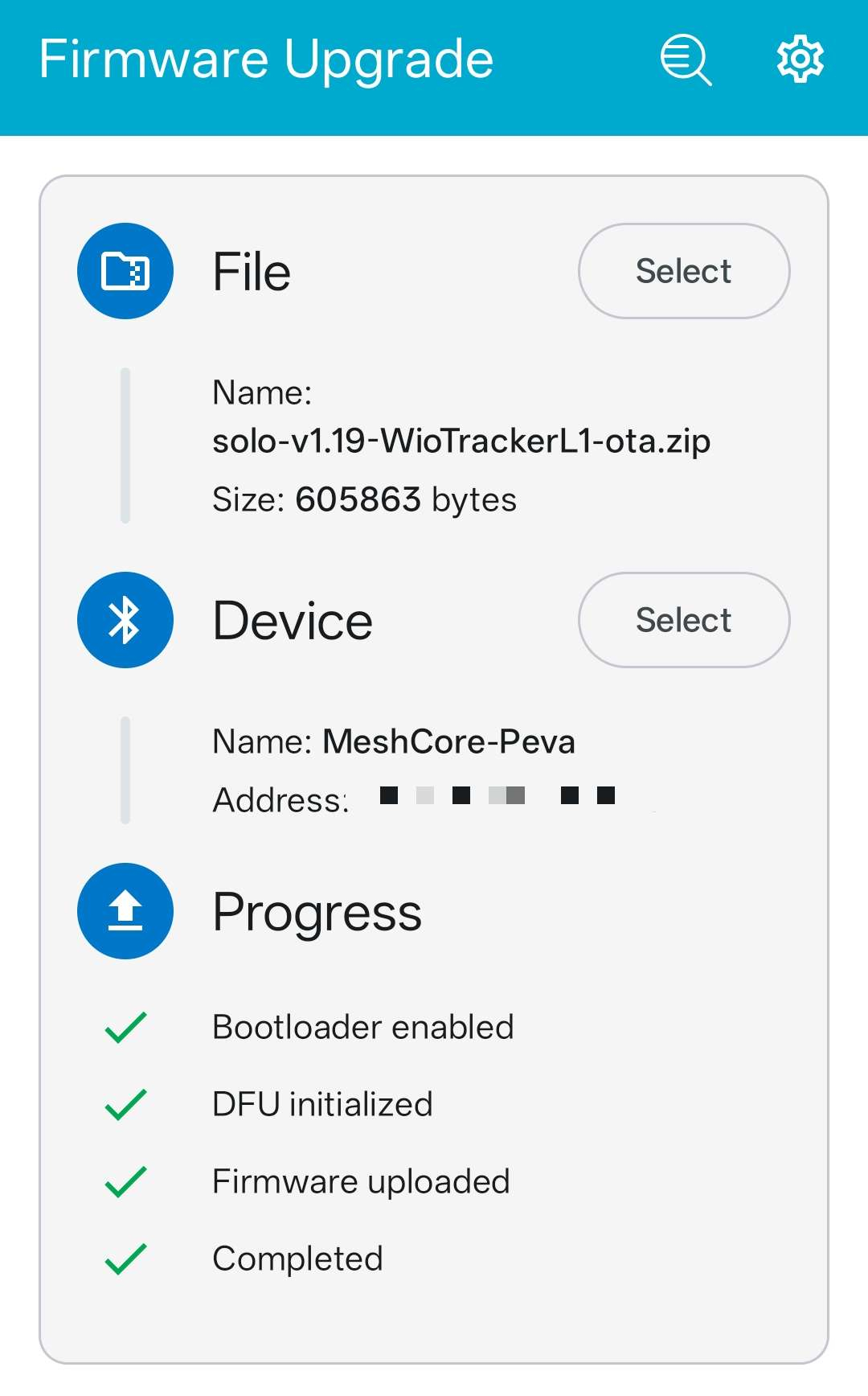
Lokální přehrání software na Wio L1 Tracker Pro
Mimo updatování přes webový flasher je možno flešovat Wio také lokálně, bez prohlížeče:
Spojíme Wio a počítač USB kabelem, na zapnutém Wiu dvakrát stiskneme tlačítko Reset
- Wio se přepne do DFU (Device Firmware Update) módu a na počítači se Wio objeví jako disková jednotka. Do ní zkopírujeme .uf2 soubor pro Wio s updatem - ten je možno získat např. na stránce Releases - je opravdu potřeba si najít správný soubor pro dané zařízení, i když DFU update je odolný a šance na permanentní zničení zařízení je poměrně malá. Zařízení se po nahrání souboru samo restartuje.
Flešování alternativních firmware (např. na Wio) a chybné chování
Nejprve je nutno udělat zálohu/export nastavení, klíčů, kontaktů… v Meshcore appce v Settings - Export Config - Select All - OK.
Pokud chcete zkusit některý z alternativních firmwarů, je dobré po naflešování firmwaru udělat Factory Reset zařízení: Settings - Factory Reset a pak obnovit nastavení ze zálohy: Settings - Import Config (zvolíte předešle vytvořený export). Předejdete tím různému chybnému chování (nefunkčnost zpráv, převrácená orientace joysticku…).
Alternativní firmware pro použití bez telefonu
Pro Seeed Wio Tracker L1 existuje alternativní Solo firmware, který umožňuje ovládat zařízení i bez mobilního telefonu. Přímo na zařízení lze číst, psát a odesílat zprávy, používat Room servery, spravovat repeatery a podobně. Stránka s releases obsahuje jak .uf2 pro DFU update (přes USB), tak .zip, pro OTA přes Bluetooth.
Důležité
Alternativní firmwary nabízí často nestandardní a potenciálně pro síť škodlivé funkce, například funkci repeateru v Companionu, nebo automatické odesílání Advertu v pravidelných intervalech. Tyto funkce není dobré slepě zapínat, vždy je potřeba vzít v úvahu to, že každý Flood paket, který vyšlete, zastaví na okamžik provoz v celé síti. Více informací viz Telemetrie, senzory, GPS.